 Polski
 English
 Čeština
 Türkçe
 Română
 Italiano
 Deutsch
 Español
 Português
 Magyar
 Français
 Ελληνικά
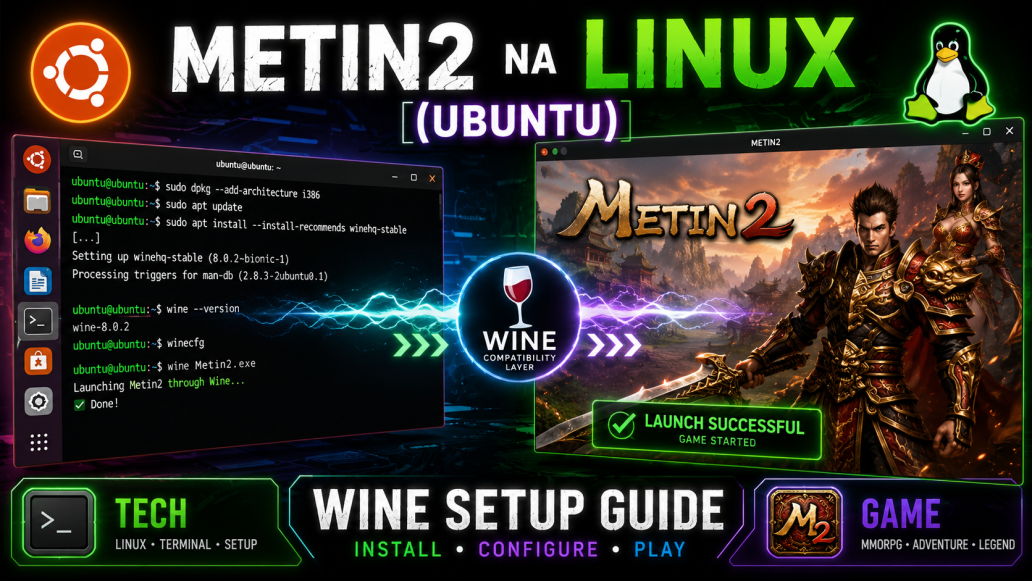
Uruchomienie Metin2 na Linuxie (Ubuntu) przez Wine
Metin2 można uruchomić na Linuxie (Ubuntu) przy użyciu Wine po odpowiedniej instalacji zależności i konfiguracji środowiska 32-bit. Poradnik pokazuje krok po kroku instalację Wine, wymaganych bibliotek oraz uruchomienie klienta gry metin2client.exe.
Uruchomienie Metin2 na Linuxie (Ubuntu) przez Wine
Poniższy poradnik pokazuje, jak uruchomić metin2client.exe na systemie Linux (Ubuntu) przy użyciu Wine. Testowane na świeżej instalacji systemu.
1. Dodanie klucza WineHQ
W terminalu wykonaj:
wget -qO - https://dl.winehq.org/wine-builds/winehq.key | sudo gpg --dearmor -o /usr/share/keyrings/winehq.gpg2. Dodanie repozytorium Wine
sudo tee /etc/apt/sources.list.d/winehq.sources > /dev/null <<EOF
Types: deb
URIs: https://dl.winehq.org/wine-builds/ubuntu
Suites: noble
Components: main
Signed-By: /usr/share/keyrings/winehq.gpg
EOF
3. Instalacja Wine i wymaganych pakietów
Aktualizacja systemu i instalacja Wine:
sudo apt update
sudo apt install --install-recommends winehq-stable
Następnie instalacja bibliotek 32-bitowych i winetricks:
sudo apt install winetricks unrar libgl1-mesa-dri:i386 libgl1:i386 libglx-mesa0:i386 mesa-vulkan-drivers:i386 libvulkan1:i3864. Konfiguracja środowiska Wine dla Metin2
Tworzymy osobny prefix i instalujemy wymagane komponenty:
WINEARCH=win32 WINEPREFIX=~/.metin2wine winetricks d3dx9 vcrun2005 vcrun2008 vcrun2010 devenum quartz corefonts tahoma arial verdanaPodczas instalacji mogą pojawić się okna Microsoft Visual C++ — należy je zaakceptować.
5. Uruchomienie Metin2
Przechodzimy do folderu gry:
cd /sciezka/do/folderu/z/graUruchamiamy klienta:
WINEARCH=win32 WINEPREFIX=~/.metin2wine wine metin2client.exeUwagi
Każda instalacja może różnić się zależnie od wersji Ubuntu i sterowników GPU
W niektórych przypadkach wymagane mogą być dodatkowe biblioteki
Zalecane jest używanie osobnego Wine Prefix dla Metin2